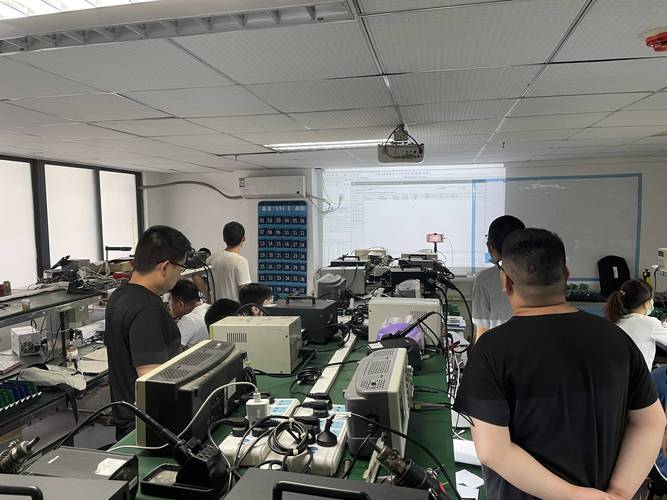
在数字化时代,电脑和计算机已成为我们工作、学习和生活中不可或缺的工具。随着使用频率的增加,硬件故障、软件问题、网络异常等状况时常发生。掌握一定的电脑修理与计算机维修知识,不仅能节省送修的时间和金钱,还能提升个人的技术素养。本文将系统介绍计算机维修的基本概念、常见故障类型、排查方法、维修工具以及日常维护建议,帮助您从零开始建立维修思维。
一、计算机维修的基本分类
计算机维修通常分为两大类:硬件维修和软件维修。
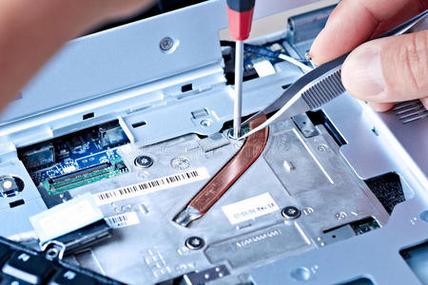
- 硬件维修:涉及计算机物理部件的检测与更换,如主板、CPU、内存、硬盘、电源、显示器、键盘等。硬件故障往往表现为无法开机、蓝屏、死机、异响、过热等。
- 软件维修:涉及操作系统、驱动程序、应用程序及数据恢复等。常见问题包括系统崩溃、病毒感染、驱动冲突、文件丢失、运行缓慢等。
两者经常相互关联,例如内存故障可能导致系统频繁蓝屏,而错误的驱动程序也可能引发硬件无法正常工作。因此,维修时需要综合判断。
二、常见计算机故障及排查思路
1. 无法开机
- 检查电源线是否连接牢固,电源开关是否打开。
- 检查电源供应器是否损坏(可用替换法测试)。
- 检查主板电容是否有鼓包、漏液。
- 检查内存条是否松动,尝试重新插拔或更换插槽。
- 检查CPU是否过热或接触不良。
2. 蓝屏或频繁死机
- 记录蓝屏错误代码,搜索对应原因。
- 检测内存条(使用Windows内存诊断工具或MemTest86)。
- 检查硬盘健康状态(使用CrystalDiskInfo等工具)。
- 更新或回滚驱动程序,尤其是显卡和主板芯片组驱动。
- 检查散热系统,清理灰尘,更换硅脂。
3. 系统运行缓慢
- 检查启动项,禁用不必要的自启动程序。
- 扫描病毒和恶意软件。
- 清理磁盘垃圾,进行磁盘碎片整理(针对机械硬盘)。
- 考虑升级内存或更换固态硬盘(SSD)。
- 重装操作系统作为最后手段。
4. 无法连接网络
- 检查网线、路由器、光猫等设备。
- 使用ipconfig /release和ipconfig /renew刷新IP地址。
- 检查网卡驱动是否正常。
- 重置网络设置(netsh winsock reset)。
- 尝试更换DNS服务器。
5. 笔记本电脑电池问题
- 检查电源适配器是否正常工作。
- 校准电池(完全充放电)。
- 使用电池检测软件查看损耗程度。
- 若电池鼓包,立即停止使用并更换。
三、计算机维修常用工具与软件
硬件工具
- 螺丝刀套装(十字、一字、六角等)
- 防静电手环
- 万用表
- 烙铁与焊锡(用于主板级维修)
- 压缩空气罐、软毛刷、无水酒精
- 替换部件(内存、电源、硬盘等)
软件工具
- 启动盘制作工具:Rufus、Ventoy
- 系统安装镜像:Windows、Linux
- 硬件检测:CPU-Z、GPU-Z、CrystalDiskInfo、AIDA64
- 内存测试:MemTest86
- 病毒扫描:火绒、卡巴斯基、Malwarebytes
- 数据恢复:Recuva、EaseUS Data Recovery
- 驱动管理:驱动精灵、Snappy Driver Installer
四、计算机维修的基本步骤
- 询问与观察:了解故障现象、发生时间、频率及用户操作习惯。
- 备份数据:在维修前尽可能备份重要数据,防止丢失。
- 断电与防静电:断开电源,佩戴防静电手环,避免损坏电子元件。
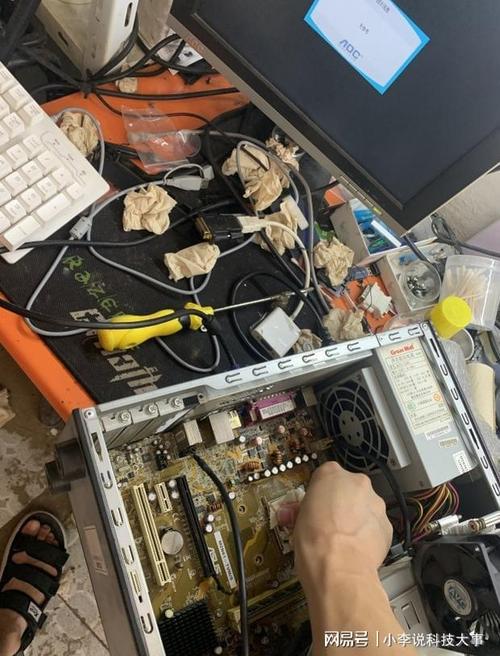
- 由外到内:先检查外部连接、线缆、电源,再打开机箱检查内部。
- 由软到硬:先排查软件问题(系统、驱动、病毒),再怀疑硬件。
- 替换法:用已知正常的部件替换可疑部件,快速定位故障。
- 最小系统法:只保留CPU、主板、内存、电源、显卡,逐步添加部件。
- 记录与测试:维修后进行全面测试,确保问题解决。
五、日常维护与预防措施
- 定期清理机箱内部灰尘,尤其是散热器和风扇。
- 保持环境干燥、通风,避免高温高湿。
- 安装正版杀毒软件,定期更新病毒库。
- 及时更新操作系统和驱动程序。
- 避免频繁强制关机,使用稳定的电源。
- 定期备份重要数据(云盘或外置硬盘)。
- 笔记本电脑注意散热,使用散热底座。
六、何时需要专业维修
尽管许多问题可以自行解决,但以下情况建议寻求专业维修:
- 主板芯片级故障(如电容更换、BGA焊接)。
- 硬盘物理损坏(异响、开盘数据恢复)。
- 显示器屏幕损坏或背光故障。
- 复杂的数据恢复需求。
- 在保修期内的品牌机,自行拆机可能失去保修。
##
电脑修理与计算机维修是一门实践性很强的技术。通过了解基本原理、掌握排查方法、善用工具,您可以解决大部分常见故障。良好的使用习惯和定期维护能显著降低故障率。希望本文能为您提供有价值的参考,让您在面对计算机问题时更加从容自信。记住:谨慎操作,安全第一,遇到不确定的情况,及时求助专业人士。