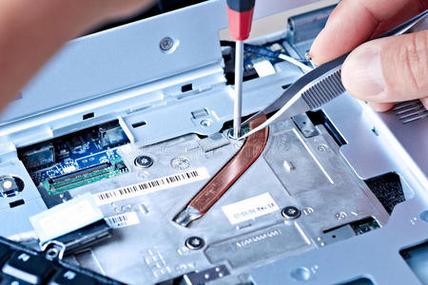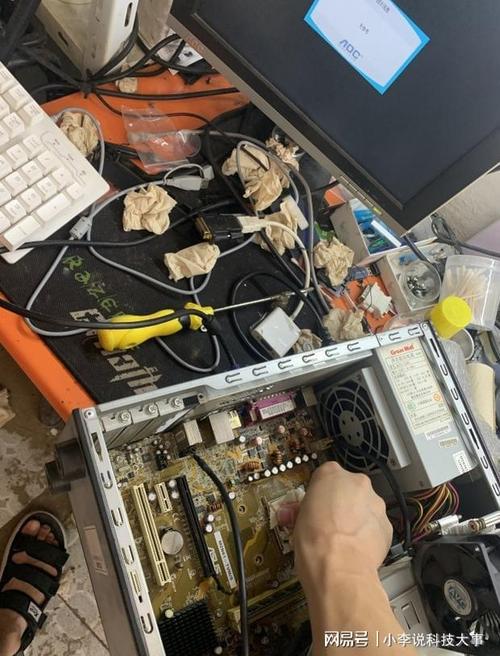
计算机已成为现代生活与工作中不可或缺的工具,但当它突然罢工时,往往令人手足无措。无论是无法开机、频繁蓝屏、运行缓慢,还是硬件损坏,掌握一定的计算机维修知识不仅能帮你节省高昂的维修费用,更能让你在紧急情况下从容应对。本文将系统性地介绍计算机维修的基础知识、常见故障诊断方法以及实用的维修技巧,助你从新手成长为能够独立处理问题的维修达人。
一、计算机维修前的准备工作
在动手维修之前,安全永远是第一位的。你需要做好以下准备:
- 断开电源:对于台式机,拔掉电源线;对于笔记本,取下电池(若可拆卸)并断开充电器。
- 防静电措施:佩戴防静电手环,或用手触摸接地的金属物体释放静电,避免损坏敏感电子元件。
- 准备工具:一套精密螺丝刀、防静电镊子、吹气球、软毛刷、无水酒精、导热硅脂以及一个多用途万用表。
- 备份数据:如果计算机还能部分工作,优先备份重要数据。
二、常见故障分类与诊断思路
计算机故障大致可分为硬件故障和软件故障。维修的核心逻辑是“先软后硬,先外后内”——先排查软件设置和外部连接,再考虑内部硬件问题。
1. 无法开机
- 现象:按下电源键无反应,风扇不转,指示灯不亮。
- 诊断步骤:检查电源插座是否通电、电源线是否损坏;台式机可短接电源绿线和黑线测试电源是否工作;笔记本尝试更换充电器或重置电源管理(拔掉电池和电源,长按电源键30秒)。
- 可能原因:电源损坏、主板故障、开机按钮失灵、电源管理芯片问题。
2. 蓝屏或频繁重启
- 现象:系统运行中突然蓝屏并显示错误代码,或自动重启。
- 诊断步骤:记录蓝屏错误代码(如0x0000007B),查询对应含义;进入安全模式观察是否仍蓝屏;检查内存条(用MemTest)、硬盘(用CrystalDiskInfo)和显卡驱动。
- 可能原因:内存接触不良、硬盘坏道、驱动冲突、系统文件损坏、过热。
3. 运行缓慢或卡顿
- 现象:开机慢、程序响应迟钝、硬盘灯常亮。
- 诊断步骤:打开任务管理器查看CPU、内存、磁盘占用;检查启动项和后台进程;扫描病毒与恶意软件;检测硬盘健康状态(机械硬盘考虑坏道,固态硬盘关注写入量)。
- 可能原因:内存不足、硬盘老化、系统垃圾过多、病毒感染、散热不良导致降频。
三、硬件维修实操技巧
1. 内存故障维修
内存条金手指氧化是常见问题。断开电源后,取出内存条,用橡皮擦轻轻擦拭金手指,再用软毛刷清理插槽灰尘,重新插紧即可。若有多根内存,可逐一测试以找出故障条。
2. 硬盘故障处理
- 机械硬盘:出现坏道时,可用HDD Regenerator等工具尝试修复逻辑坏道;物理坏道无法修复,需尽快备份数据。
- 固态硬盘:若掉盘或无法识别,检查SATA/M.2接口是否松动,更新主板BIOS,必要时进行安全擦除或返厂维修。
3. 散热系统维护
过热是导致电脑不稳定和寿命缩短的元凶。定期清理风扇和散热鳍片上的灰尘,更换干涸的导热硅脂(建议每1-2年一次)。对于笔记本,还可加装散热底座。
4. 主板与电源检修
主板故障常表现为电容鼓包、电路断路。肉眼检查电容顶部是否凸起,若有则需送修更换。电源方面,可用万用表测量输出电压是否在±5%范围内,若偏离过多则需更换。
四、软件故障排查与系统恢复
软件故障往往比硬件故障更常见且更容易解决。以下方法可帮你快速恢复系统:
- 安全模式:开机时按F8(Windows 7)或强制关机三次(Windows 10/11)进入安全模式,卸载可疑驱动或软件。
- 系统还原:如果之前创建过还原点,可将系统回滚到正常状态。
- 重置或重装系统:利用系统内置的“重置此电脑”功能,或使用U盘启动盘重新安装。
- 命令行修复:使用
sfc /scannow修复系统文件,用chkdsk /f修复磁盘错误。
五、预防性维护建议
“防患于未然”远胜于“亡羊补牢”。为了减少计算机故障的发生,建议做到:
- 安装可靠的杀毒软件和防火墙,定期更新病毒库。
- 避免非正常关机,使用稳定的电源插座或UPS。
- 保持机箱内部清洁,每半年清理一次灰尘。
- 定期备份重要数据到外部硬盘或云存储。
- 不要随意安装来源不明的软件,警惕钓鱼链接。
##
计算机维修并非高深莫测的技艺,它更多需要的是耐心、细致的观察和逻辑推理能力。通过本文的指南,你可以掌握从故障判断到动手修复的完整流程。对于涉及精密焊接或主板级维修的问题,仍建议寻求专业维修人员的帮助。记住,每一次故障都是一次学习的机会,随着经验积累,你将越来越得心应手,甚至能帮助身边的人解决电脑难题。